从零部署一个JavaWeb项目后,对部署流程的梳理与思考
一、前言
当我们测试完最后一段代码,觉得自己手上的 Web 应用总算是能给人看了。问题来了——要怎么让别人看到?
不妨先思考一个问题:开发过程中,我们是如何看到自己应用的?以经典的 Vue + Spring Boot 前后端分离项目为例,通过 Node.js 启动前端服务,默认占用 5173 端口;通过 Maven 启动后端服务,默认占用 8080 端口。端口标记了某个应用服务在电脑上的位置,通过端口可以调用该服务。
现在,我们可以在浏览器访问 localhost:5173,看到正在运行的前端页面。部分交互只需前端呈现静态资源即可;另一部分则需要将数据发送到 localhost:8080(即 Spring Boot 后端服务),经业务代码处理后返回。
既然如此,能不能让别人直接访问 localhost:5173,看到我们的应用?先说结论:可以,但没必要。
首先,Vue 开发服务器和 Spring Boot 默认都监听 localhost(127.0.0.1),只接受来自本机的访问,数据仅在电脑内部传输。当别人通过你的局域网 IP(如 192.168.1.5)访问时,服务根本不会响应,直接拒绝连接。
当然,可以修改 Vue 和 Spring Boot 的配置,让它们监听所有网卡,即 0.0.0.0,接收来自任何网络接口的请求:
- 来自本机的
127.0.0.1 - 来自局域网其他设备的
192.168.x.x - 如果服务器有公网 IP,也监听来自公网的请求
可这样还不够——Windows 防火墙默认拦截外部设备对端口的访问(保护本机安全)。即使修改入站规则、开放部分端口,依然有最根本的限制:电脑上的 IP(如 192.168.x.x)是局域网私有 IP,只有同一 Wi-Fi 下的设备可以访问,外网无法连接。
因此,让所有人访问应用的必备条件是公网 IP。但还不够,服务需要 24h 不中断,这对个人电脑来说,无论是算力还是日常使用都不太现实。最简便的做法是买一台云服务器——它就是一台适合 24h 开机运行服务的电脑。
所谓部署,就是在拥有公网 IP 的服务器上运行我们的服务。所幸现在购买服务器都会附赠公网 IP,我们只需解决两个问题:
- 如何控制不在眼前的服务器?
- 如何在服务器上运行我们的服务(服务器常用 Linux 系统)?
二、虚拟机练习
不妨先用虚拟机模拟远程服务器,零成本练手。
(一) 搭建环境
1. 配置 WSL
常见的选择是 VMware,功能全面但较为笨重。这里推荐使用 Windows 自带的 WSL(Windows Subsystem for Linux)。
- 以管理员身份打开 PowerShell,依次输入:
# 启用 WSL 功能
dism.exe /online /enable-feature /featurename:Microsoft-Windows-Subsystem-Linux /all /norestart

# 启用虚拟机平台(WSL2 必需)
dism.exe /online /enable-feature /featurename:VirtualMachinePlatform /all /norestart

# 重启电脑(必须)
Restart-Computer - 重启后,再次打开 PowerShell(普通权限即可),执行:
# 设置 WSL2 为默认版本
wsl --set-default-version 2
2. 安装 Ubuntu
Ubuntu 是一个流行的 Linux 发行版,在 PowerShell 中直接执行:
# 自动下载最新 Ubuntu 发行版并安装 |
安装完成后,首次启动 Ubuntu 会提示创建用户名和密码:
Enter new UNIX username: 你的用户名(例如 dev) |
(二)远程连接
现实中的服务器往往在千里之外,我们只知道一个 IP,无法直接操作。这时需要远程连接工具,将指令传输到远程服务器中。
对于 WSL,可以直接通过 VSCode 连接:安装 WSL 拓展,按 Ctrl+Shift+P 选择 Connect to WSL 即可。或者在 Ubuntu 终端输入 code .,直接在 VSCode 中打开当前目录。这让我们可以通过 VSCode 的可视化界面来操控虚拟机。
当然,更经典的做法是通过 XShell、FinalShell 等工具远程连接,后面连接云服务器时也会用到。但 WSL 默认没有 SSH 服务器的服务,需要自行安装openssh-server。
(三)学习 Linux
关于 Linux 的学习,网上有很多教程:
- Linux 教程 | 菜鸟教程
- Linux 基础指令从入门到精通:基础指令、重定向、管道与权限完全指南-CSDN博客
- A Linux Command Line Primer | DigitalOcean
实际上不需要特别深入,部署只需了解基本指令和目录结构即可,在实战中会慢慢熟悉。
(四)部署
基本掌握 Linux 后,就开始部署吧!流程其实很简单:将前后端项目分别打包,再分别启动,让服务器持续运行即可。我们只需要把 Windows 上启动项目的流程,用 Linux 的方式走一遍。
1. 安装依赖
先根据项目文档安装所有依赖。Linux 强大的包管理器让我们通过指令即可下载软件并自动配置相关环境变量。
# 连接软件源服务器,下载最新软件包列表并更新本地缓存 |
2. 后端部署
直接执行 mvn spring-boot:run 可以启动后端,但只适合开发环境,在生产服务器上性能不佳。经典做法是打包成 jar 文件托管。
(1)打包
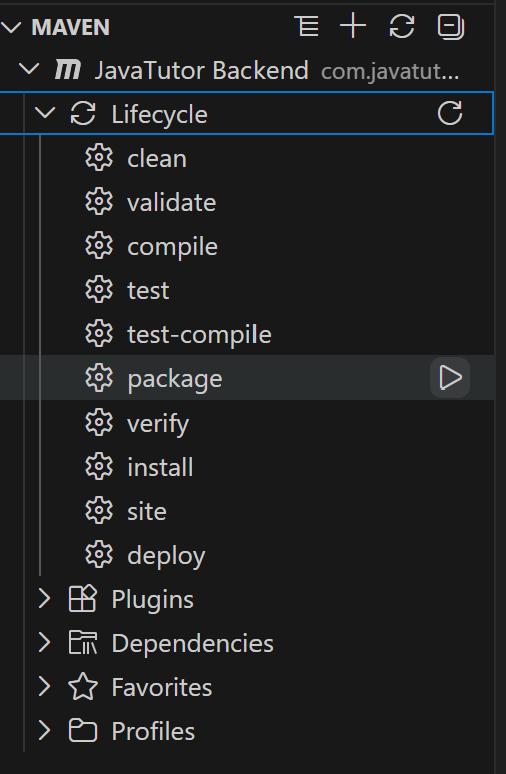
Maven 负责 Spring Boot 项目的生命周期。在项目目录下执行 mvn clean package,会在 target 目录下生成一个可执行的 Fat Jar app.jar。这是 Java 项目的打包文件,包含所有编译好的 Class 和依赖,启动速度快,资源占用少。
(2)启动
通过远程连接工具将 jar 包传输到服务器上合适的位置,执行 java -jar app.jar 启动。若 8080 端口被监听,则后端部署成功。
3. 前端部署
前端的部署稍麻烦一些。开发环境中,npm run dev 启动的是一个开发服务器(Dev Server),代码未压缩,可以实时编译,但体积巨大。经典做法是打包编译成纯静态文件(压缩后的 .js 和 .css),然后交给 Nginx 这样的专业静态服务器托管。
(1)打包
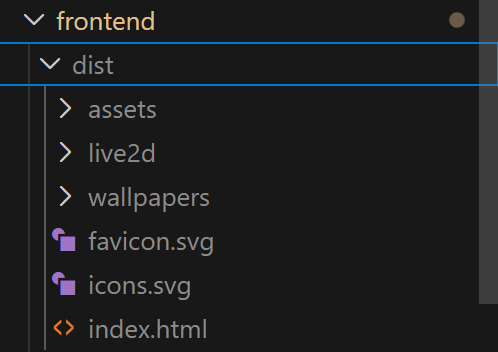
在 Windows 执行 npm run build,dist 文件夹就是打包产物。
(2)配置 Nginx
Nginx 是一款轻量级的反向代理服务器,内存占用少、并发能力强。所谓反向代理,即服务端的”代理人”:当用户从外网发来请求时,Nginx 统一接收,根据配置规则(如请求路径以 /api/ 开头)转发至实际处理业务的服务器(如 Spring Boot 后端),并取回结果。整个过程对外界完全透明,用户只知道自己在和 Nginx 通信,感受不到背后真实服务器的存在,以此避免跨域、实现安全隔离。此外 Nginx 的智能调度还能均衡负载、加速缓存。
前面已经在 Linux 中安装了 Nginx,下面开始配置。一是配置静态资源,让 Nginx 知道呈现什么内容;二是配置规则,让 Nginx 知道如何处理用户交互。
由于 Linux 特殊的目录结构,通过包管理器安装的 Nginx 文件分散在各处。下表为 Nginx 核心文件位置。我们只需关注站点配置文件、站点启用链接和默认静态文件根目录。
| 文件/目录 | 典型路径 |
|---|---|
| 主配置文件 | /etc/nginx/nginx.conf |
| 站点配置文件 | /etc/nginx/sites-available/ |
| 站点启用链接 | /etc/nginx/sites-enabled/ |
| 默认静态文件根目录 | /var/www/html/ |
| 访问日志 | /var/log/nginx/access.log |
| 错误日志 | /var/log/nginx/error.log |
A.静态资源
通过远程连接工具将打包好的 dist 文件夹传输到合适位置,例如 /root/projects/frontend/dist/,然后通过软链接配置静态资源:
# 1. 删除原有的 html 目录(如果存在) |
B.配置规则
Nginx 的站点配置文件都放在 /etc/nginx/sites-available/ 下,真正启用的配置则在 /etc/nginx/sites-enabled/ 下,通过软链接关联:
# 假设已在 /etc/nginx/sites-available/ 下创建了 app.conf 配置文件 |
app.conf 的具体配置内容可根据项目实际情况让 AI 协助编写,主要涉及不同请求路径的处理规则。可用 nginx -t 检查配置文件语法是否正确。
(3)启动
systemd 是 Linux 的系统和服务管理器,专门管理系统中运行的各种”服务”(如 Nginx、MySQL、SSH 等)。执行 systemctl start nginx 即可启动 Nginx 服务器,默认占用 80 端口。
Nginx 常用指令:
| 操作 | 命令 |
|---|---|
| 启动 | systemctl start nginx |
| 停止 | systemctl stop nginx |
| 重启 | systemctl restart nginx |
| 平滑重载 | systemctl reload nginx |
| 查看状态 | systemctl status nginx |
现在,访问 localhost:80 即可看到应用。
三、云服务器部署
最后,我们需要把项目部署到真正的服务器上,让所有人都能访问。
云服务器(Elastic Compute Service, ECS) 比物理服务器更简单高效,无需提前购买昂贵硬件,即可快速创建或删除。购买云服务器时会附赠公网 IP。国内可在 阿里云、腾讯云 和 京东云 等平台购买。
云服务器也可以通过 VSCode 远程连接,流程大同小异,更简单方便,此处不作赘述。下面主要介绍通过XShell和XFTP远程连接。
(一)远程连接
在 XSHELL 下载 XShell,用于远程命令行操作;在 XFTP 下载 XFTP,用于可视化文件传输。
这里不得不提,我一开始用的是 FinalShell(FinalShell 官网),搜索时误入了几个假官网,下载了木马病毒,偷偷在后台挖矿,一下午 CPU 被干烧了,最后靠 agent 排毒才力挽狂澜。吃一堑,长一智。这类网站通常比真官网还精美,极具迷惑性,下载时一定要小心。
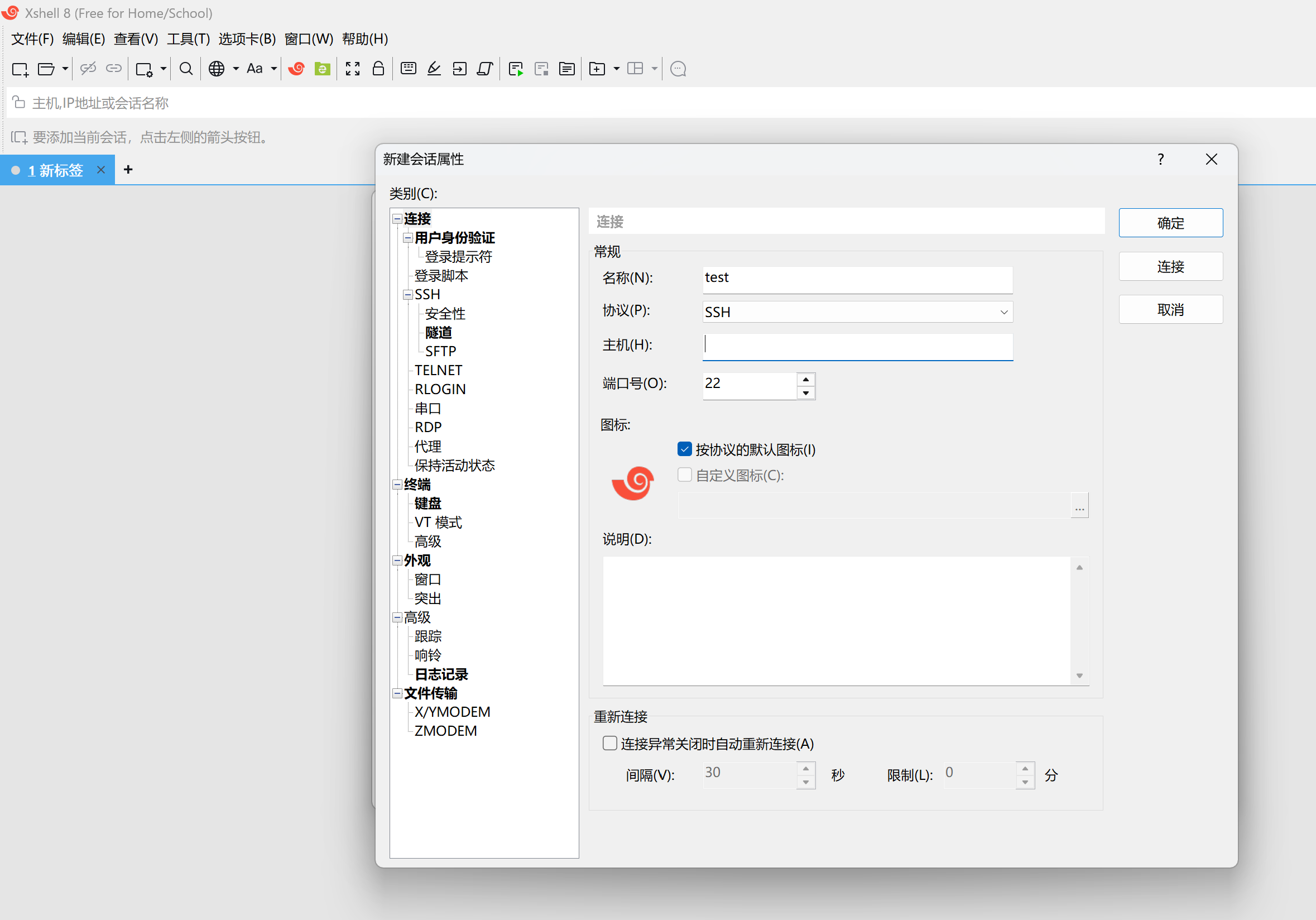
注册账号并进入 XShell 后,新建会话,主机填入服务器的公网 IP,确定后输入服务器的账号密码即可远程连接。XFTP 同理。
最后,只需把之前在虚拟机上完成的部署流程,在 XShell 和 XFTP 上重新走一遍即可。